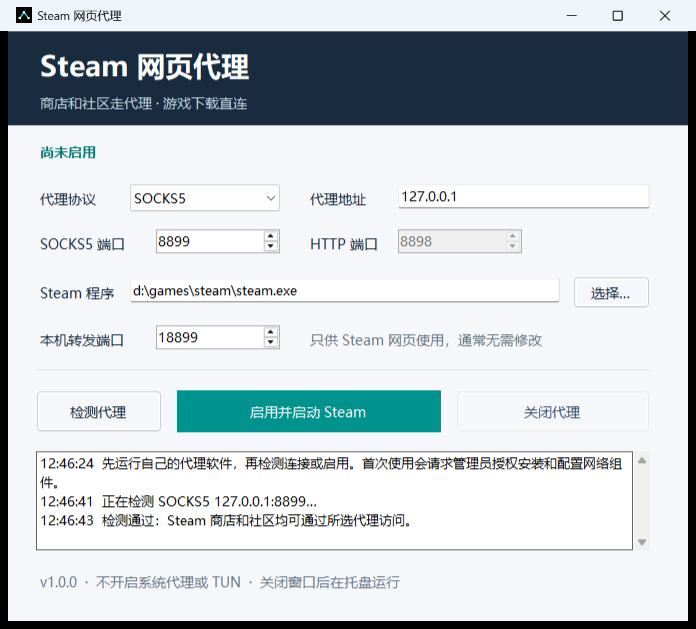
使用前,你需要先有一个已经可用的 SOCKS5 或 HTTP 代理。 Steam 网页代理只是复用这个代理,帮 Steam 分配哪些连接走代理、哪些直接联网。本工具不提供 VPN 服务、代理节点、订阅或账号;没有现成代理,单独安装它也无法获得代理连接。
用它做什么
如果已有代理能打开 Steam 社区,但不想开启系统代理,可以把代理的地址和端口填进这个工具。启用后,Steam 的商店、社区等网页会通过这个代理访问,游戏下载保持直连。
这样做是为了少用代理流量,尤其是避免把几十 GB 的游戏下载也送进代理。下载仍会使用正常的宽带流量。网页里的图片、视频等资源会消耗代理流量,具体能省多少取决于使用情况。
哪些连接走代理
| 连接 | 本工具的处理 |
|---|---|
| Steam 网页进程,包括商店、社区及其加载的资源 | 使用你填写的代理 |
| 游戏下载 | 直接连接下载服务器 |
| 游戏本身的联网 | 保留原来的连接方式,本工具不接管 |
| Steam 登录连接 | 默认直连;需要时可开启“Steam 会话代理” |
开启会话代理后,Steam 的 CM 登录连接也使用所填代理,游戏下载仍直连。这个选项默认关闭,普通网页访问不需要勾选。其他 VPN 或全局 TUN 若同时运行,实际连接也会受它们影响。
先准备代理,再使用工具
- 先运行自己的代理软件,确认代理本身可用,找到它的 SOCKS5 或 HTTP 地址和端口。
- 打开本工具,选择对应协议,填入刚才的地址和端口。界面里的 8899、8898 是默认示例,请按自己的配置填写。
- 点击“检测代理”。检测通过后,再点击“启用并启动 Steam”,按提示允许设置进程规则。
- 使用期间,让原来的代理软件和本工具都保持运行。用完后选择“退出并关闭代理”。
例如,已有代理监听在 127.0.0.1:7890,提供 SOCKS5,就选择 SOCKS5、地址填 127.0.0.1、端口填 7890。这些信息来自你的代理软件,本工具不会替你创建一个可用的远程代理。
代理软件可以自己选
这个工具不依赖 Clash。可以使用现有的 SOCKS5 或 HTTP 代理,目前不支持 SOCKS4,也暂不支持需要用户名、密码的代理。
工具自带一份独立的 Mihomo,启用代理时负责本机转发和域名识别。它不附带远程节点,也不会为你提供 VPN 服务,无须另外安装 Clash。文章中的 Clash 是本次测试使用的软件,相关规则只是测试案例。
需要 Windows 10/11 x64 和 .NET Framework 4.8。首次安装驱动依赖时需要联网和管理员授权。
已经测过什么
本机测试中,商店和社区恢复了访问,独立的祖玛测试下载直接连接 CDN。另一次测试把 Steam 登录连接改走已有的日本代理后,《流放之路》库页面恢复了“开始游戏”;还没有进入游戏测试,也没有测试联机加速。
五篇实践记录
About this tool
You need an existing, working SOCKS5 or HTTP proxy and its address and port. This Windows tool routes Steam web pages through that proxy while keeping game downloads direct to reduce proxy data usage.
It does not provide a VPN service, proxy servers, subscriptions or accounts. The bundled Mihomo handles local forwarding only. An optional session mode also routes Steam CM login connections through your proxy. SOCKS4 and authenticated proxies are not supported.
地址与使用说明
- 下载与安装 / Downloads打开链接 ↗